您还未登录,登录后可获得更好的体验
*请在{{receiveCouponInfo.expire_at}}前使用*
您还未登录,登录后可获得更好的体验



活动规则
1、活动时间:{{ info.groupon.start_at }} ~ {{ info.groupon.end_at }}。
1、活动时间:售完即止。
2、拼团有效期:{{ info.groupon.expire_days * 24 }}小时。
3、拼团人数:{{ info.groupon.need_count }}人。
拼团须知
1、拼团流程:加入/发起团购并成功支付 - 在有效期内拼团人数满足活动要求人数 - 拼团成功!
2、如果不能在有效期间满足活动人数则拼团失败,已支付的金额会原路退回。
3、拼团要求人数和活动时间在不同商品的中可能会不一样,请注意看活动规则。
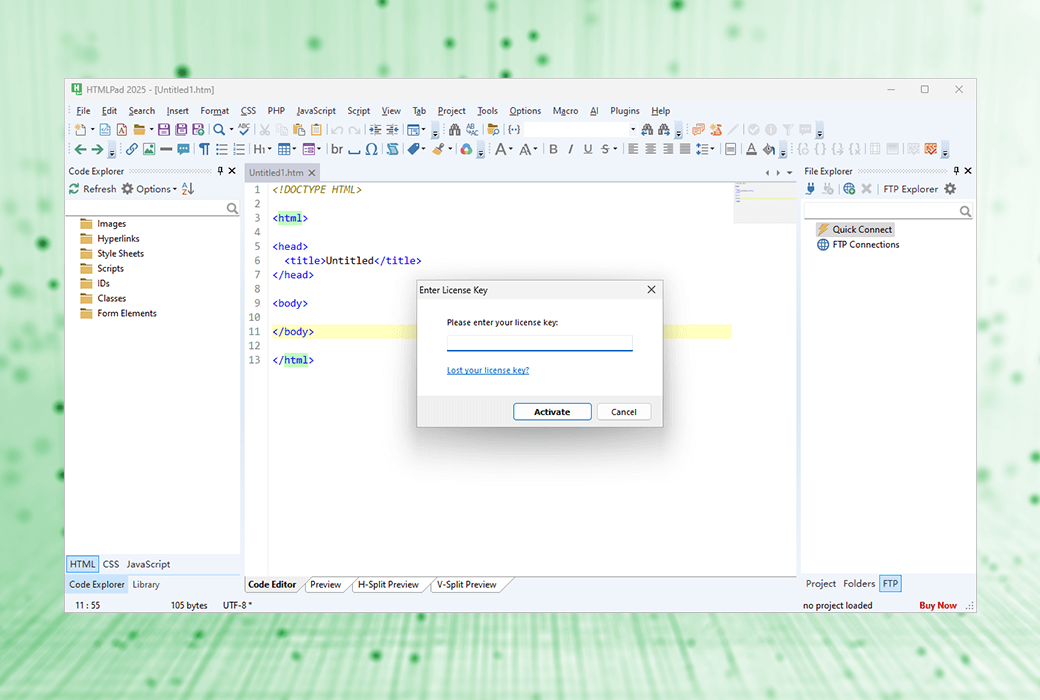
智能 HTML、CSS、JavaScript 编辑器,HTML5 编辑器 + CSS3 编辑器 + JS 编辑器
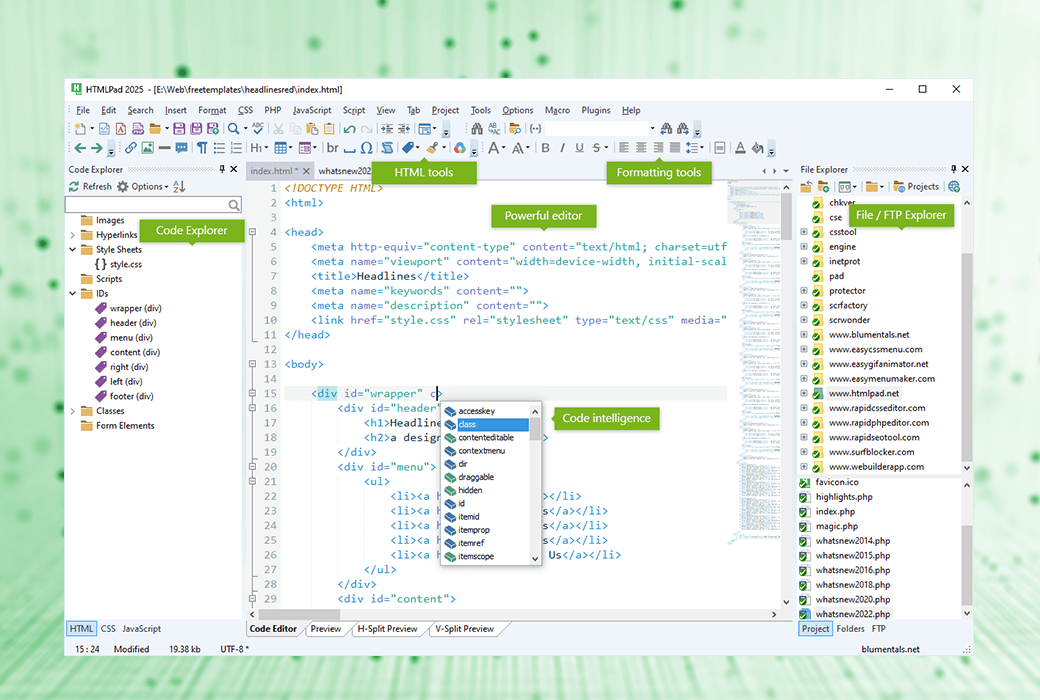
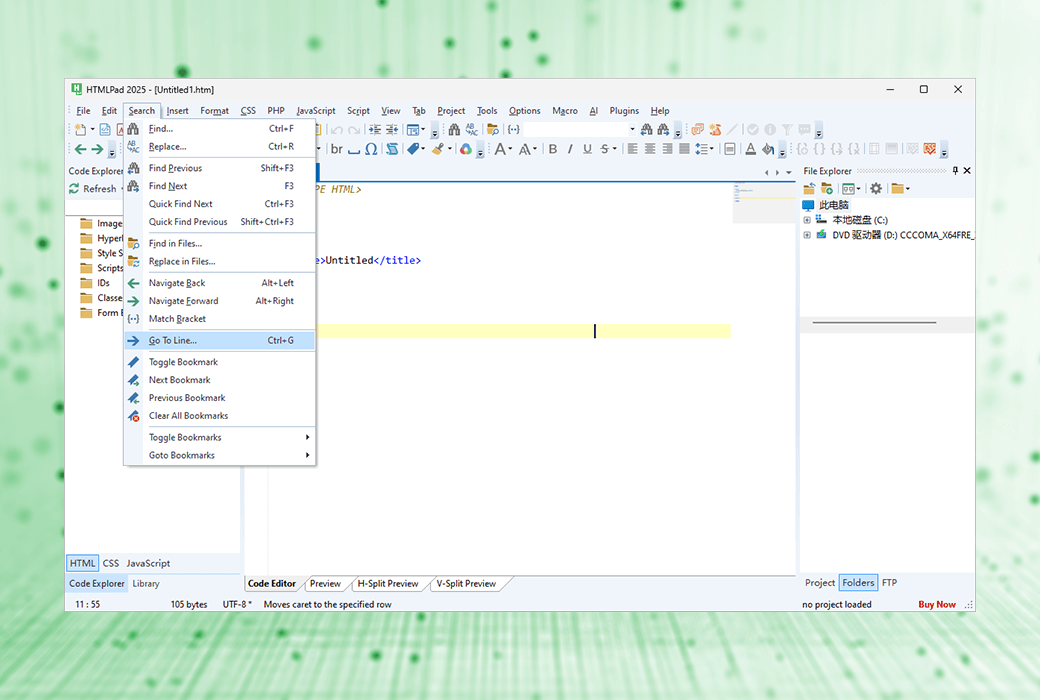
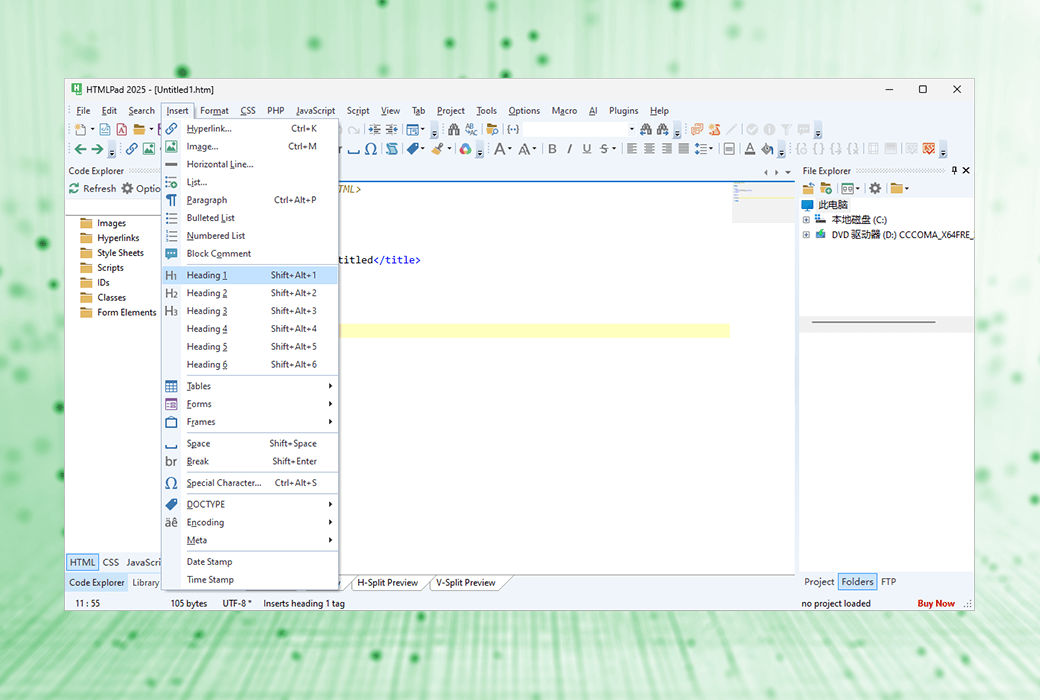
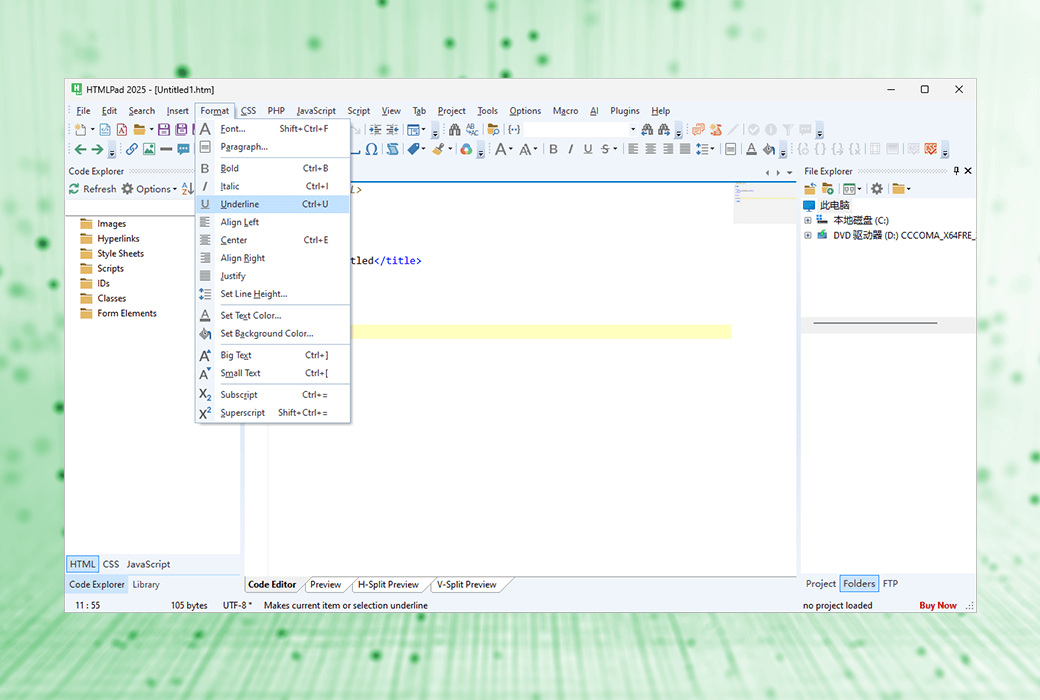
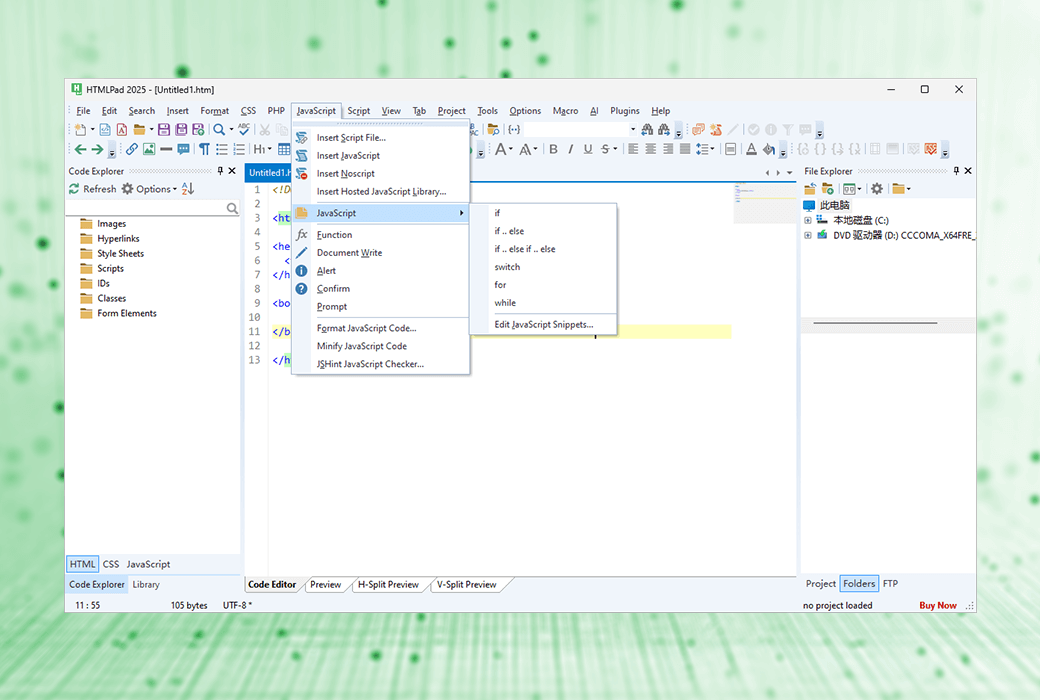
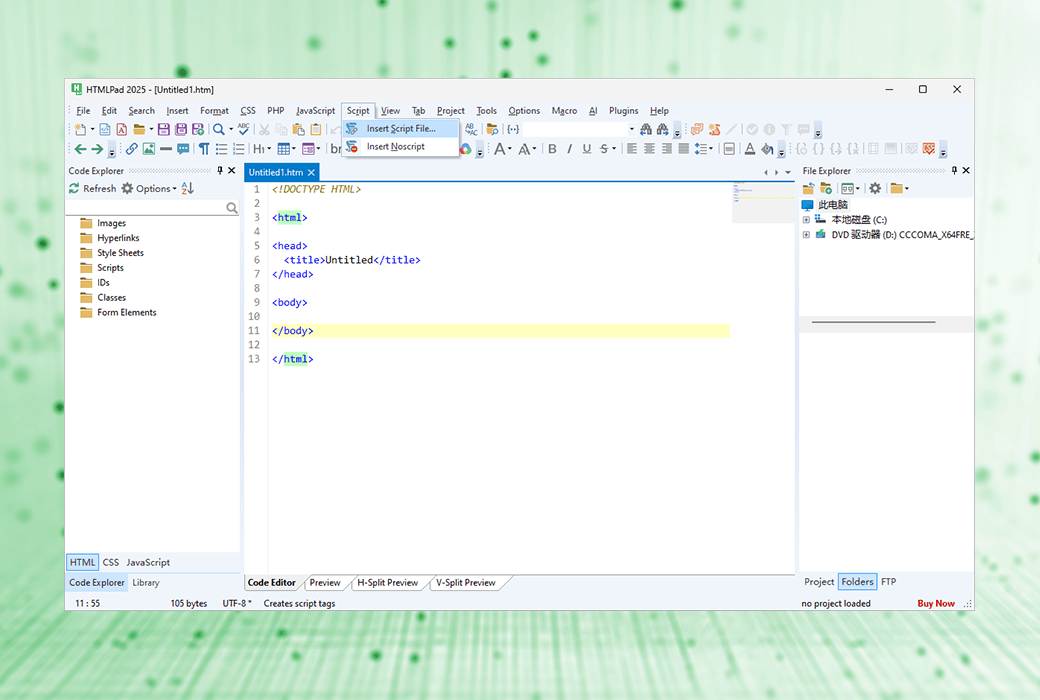
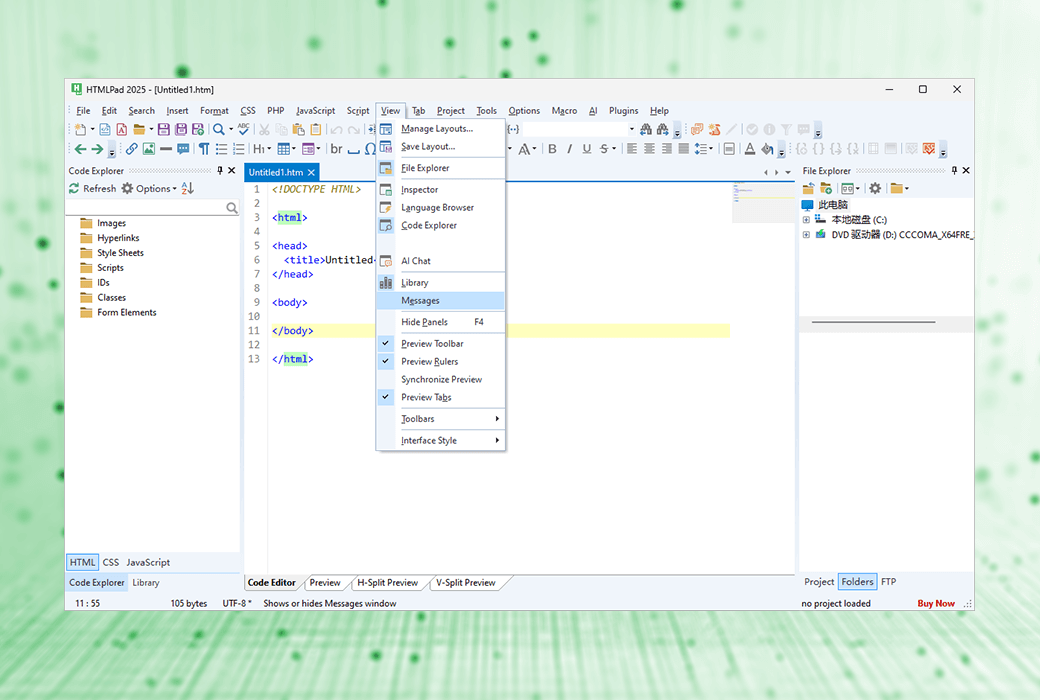
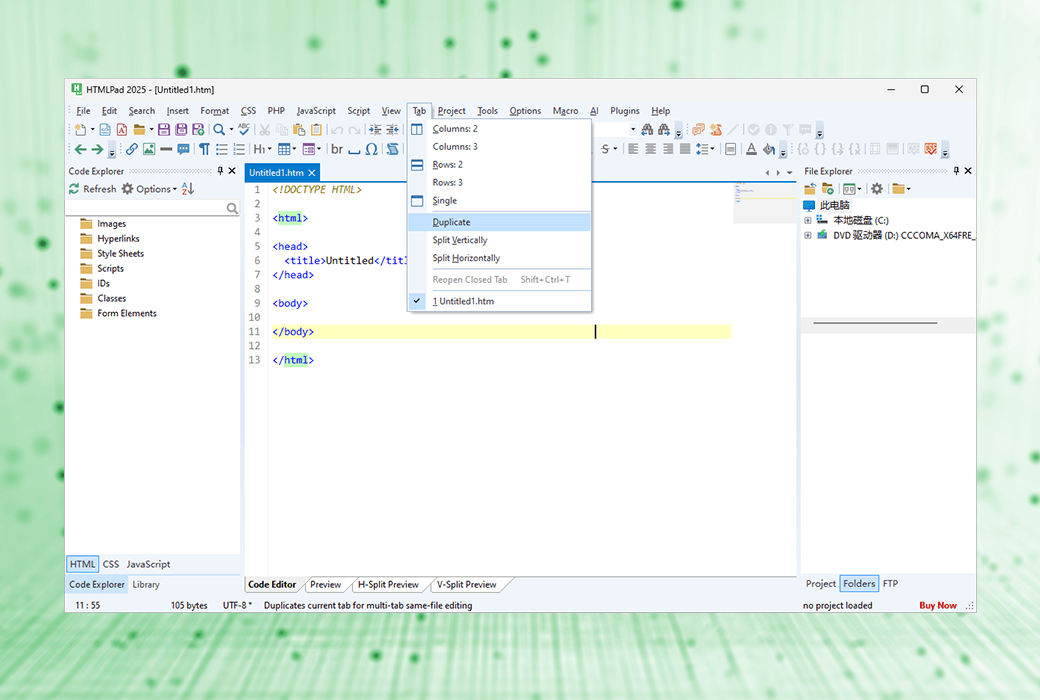
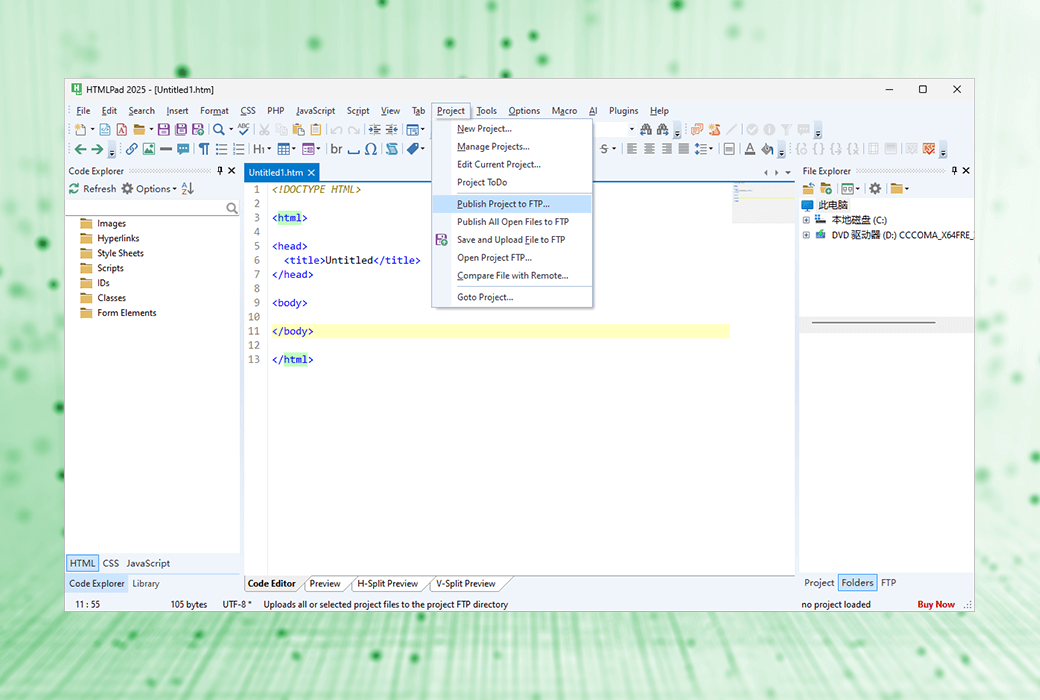
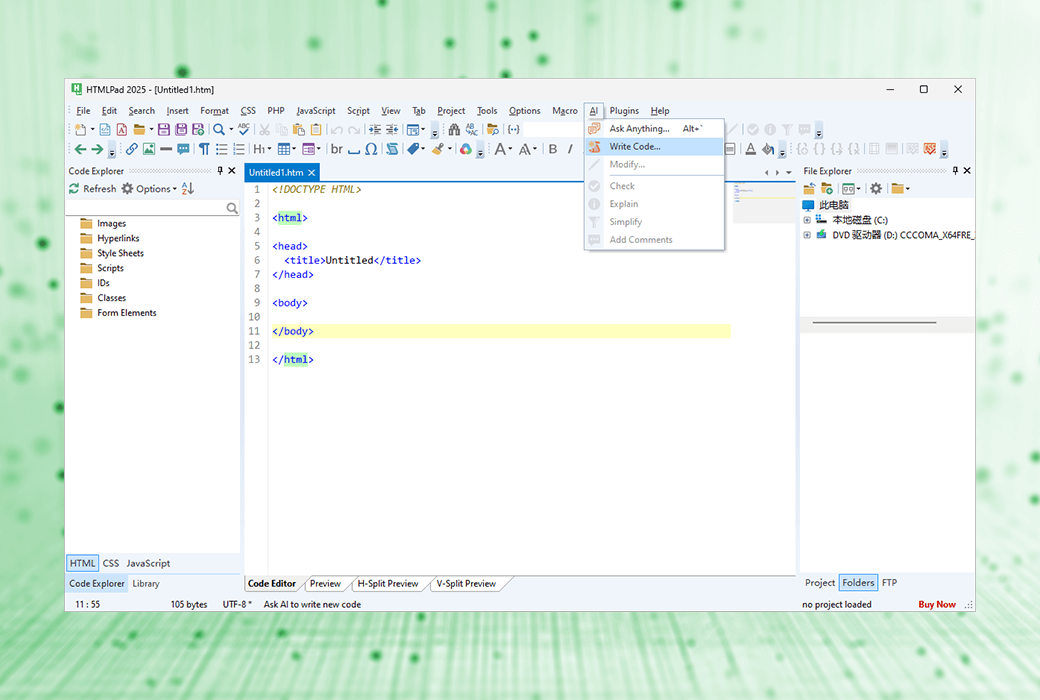
HTMLPad 是一个智能的一体化 HTML、CSS 和 JavaScript 代码编辑器,它 将帮助您更快地编码并提高工作效率,现在可通过集成的 AI 助手使用。 HTMLPad 包含强大的功能和工具 使您能够创建、编辑、验证、重用、导航和部署 快速轻松地编写 HTML、CSS 和 JavaScript 代码。
加载速度比任何其他具有类似功能的编辑器或 IDE 快得多
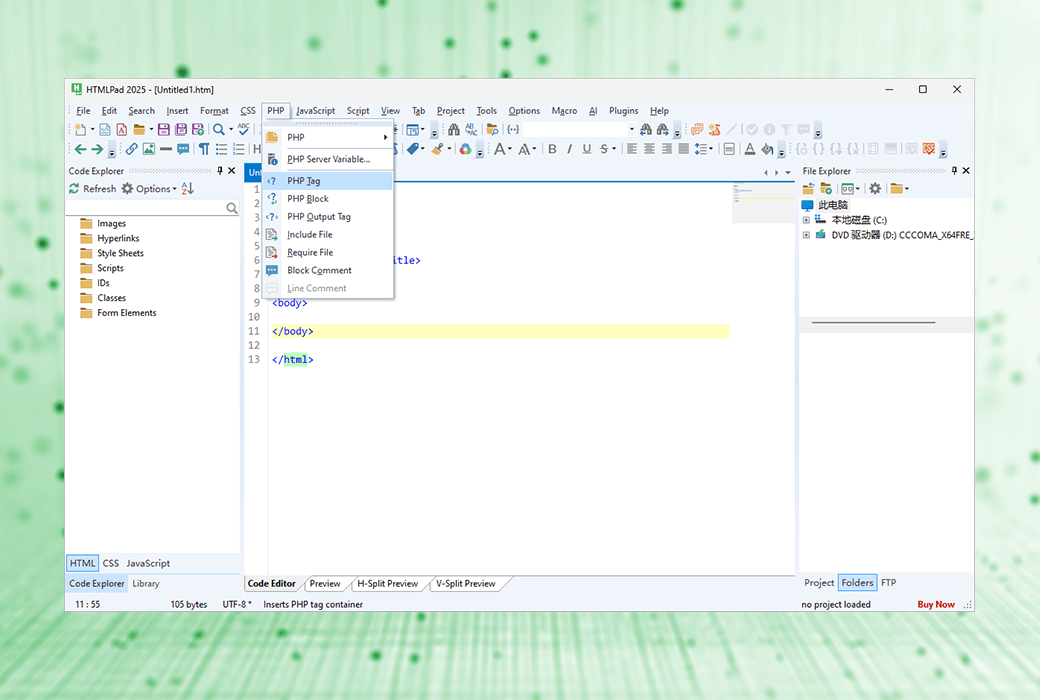
支持 HTML、CSS、JavaScript、PHP、XML、ASP、Perl 等
大量智能代码补全、导航和建议功能
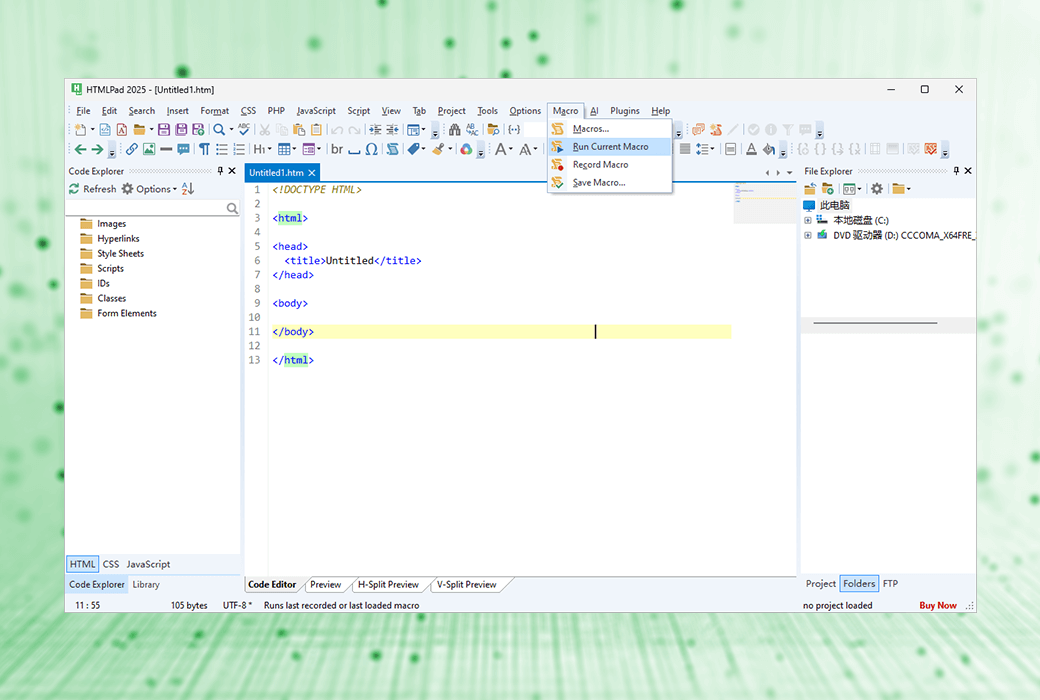
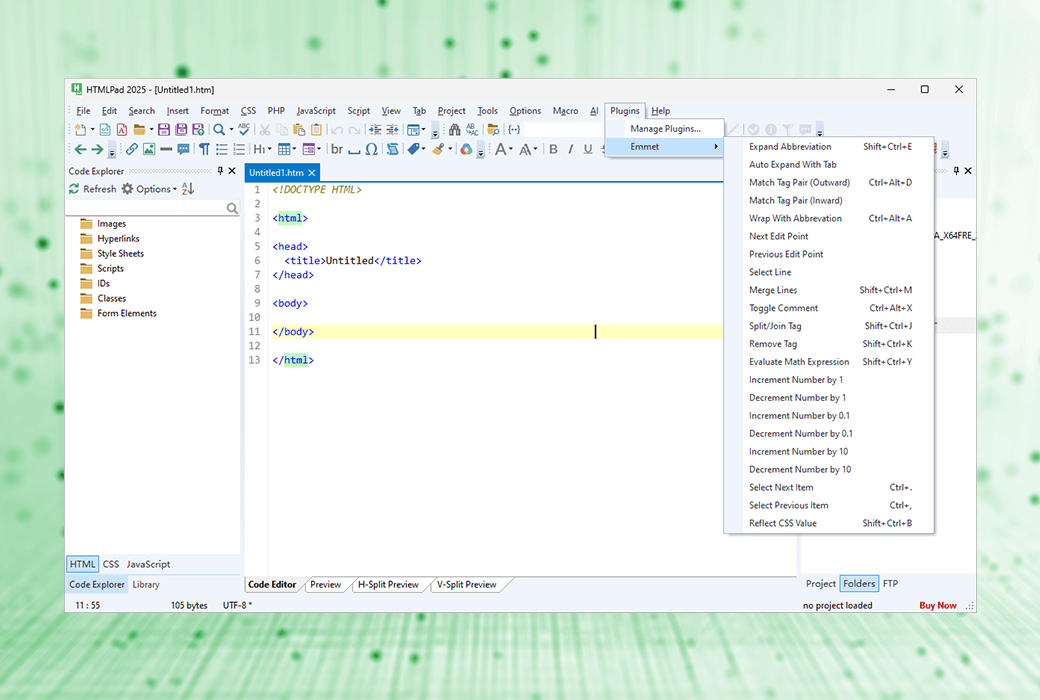
代码片段库和代码模板,具有可分配的快捷方式
自动生成、修改和优化代码,解决编码挑战 *
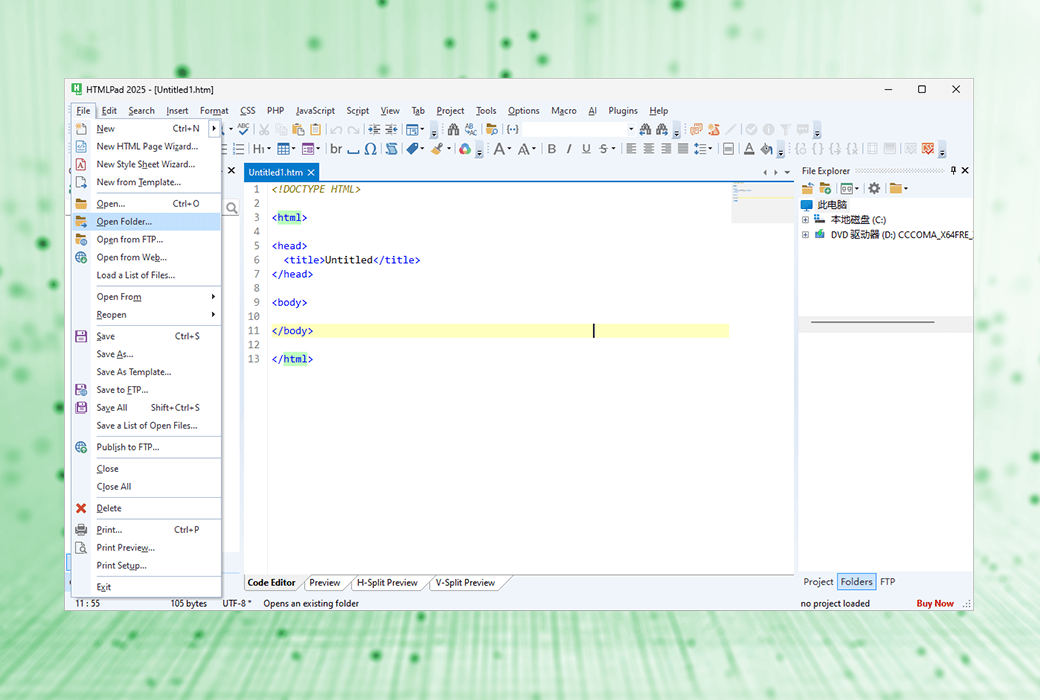
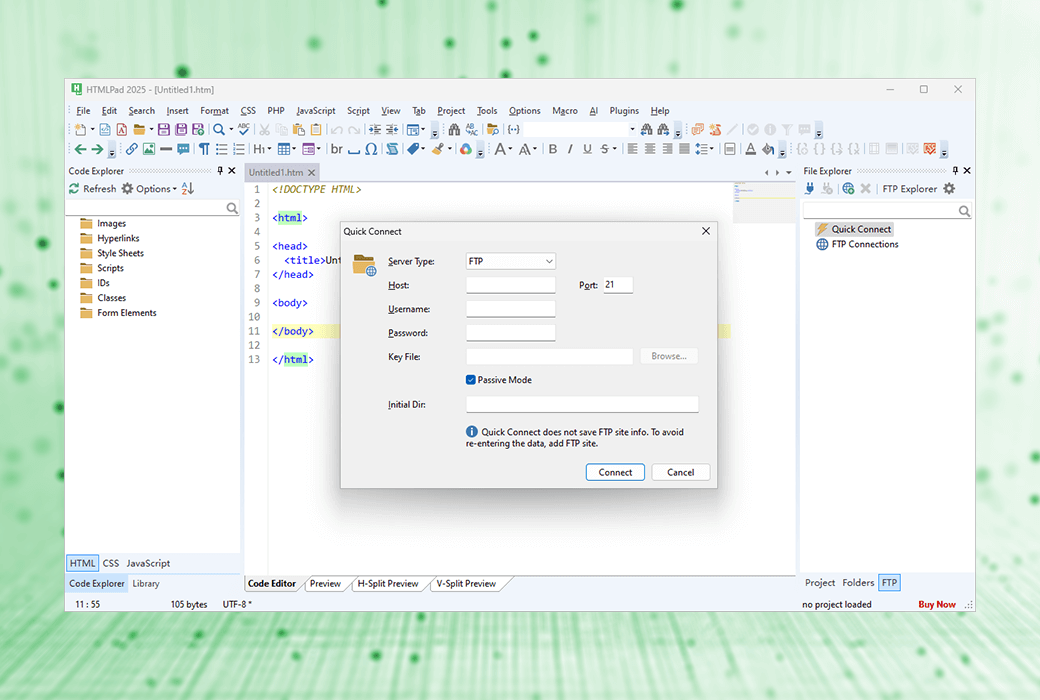
直接在 Web 服务器上编辑或发布本地开发副本更新,只需单击一下即可
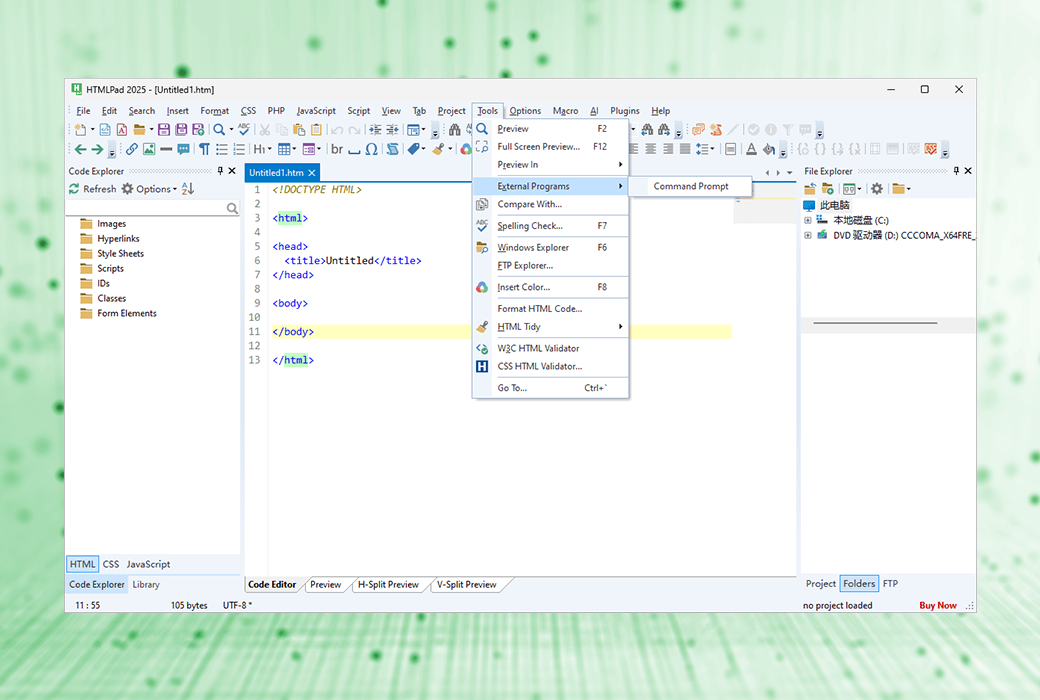
内置多浏览器预览、分屏模式、屏幕大小测试、开发人员工具
Goto 任何内容、快速搜索、详细搜索、文件搜索、正则表达式、详细结果等
编码功能与最新的 HTML5 和 CSS3 标准和更新保持同步
标签匹配、HTML Tidy、HTML/CSS 检查器、HTML/CSS 助手、CSS 兼容性手表等
具有自动完成功能、语言工具等的 JavaScript 编辑器
拼写检查器、W3 HTML 和 CSS 验证器、CSS 检查器、JSLint JavaScript 检查器
适合学习者的最佳 HTML 编辑器
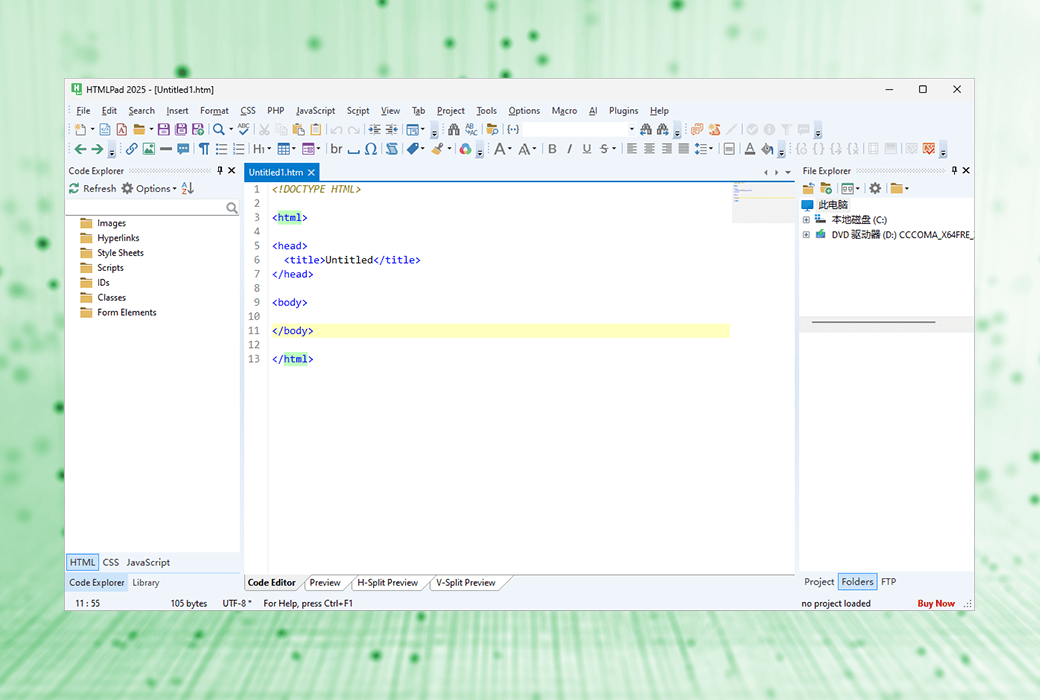
HTMLPad 非常易于学习和使用。它的工作原理类似于一个简单的文本编辑器, 但提供了许多有用的功能,例如 HTML 和 CSS 向导以及即时 代码片段、浏览器预览等。HTMLPad 实际上可以帮助您学习 Web 编码并减少错误。
强大的 AI 功能 *
AI 驱动的助手可以帮助您生成、修改和优化代码 自动,以及直接在 舒适的代码编辑器。
HTML5 编辑器
与可视化 HTML 编辑工具不同,基于文本的编辑器允许 您以专业水平工作并生成高质量的代码。 HTMLPad HTML5 编辑器更进一步,为您提供工具 用于管理、测试和验证您的代码。
为什么选择 HTMLPad?
与其他 Web 开发编辑器不同,您不必等待它加载。
HTMLPad 快速、干净且轻量级。它非常强大,但没有塞满无用的按钮或面板。
HTMLPad 功能经过精心设计,充分考虑了速度和生产力。
只需单击几下即可上传/更新您的在线网站文件。
语法检查器、验证器、调试器、美化器、CSS 前缀器等。
发货时间:人工在线处理
运行平台:Windows
界面语言:支持英文界面显示,多语言可选。
更新说明:购买后支持 6 个月的免费升级更新。
买前试用:购前可免费试用。
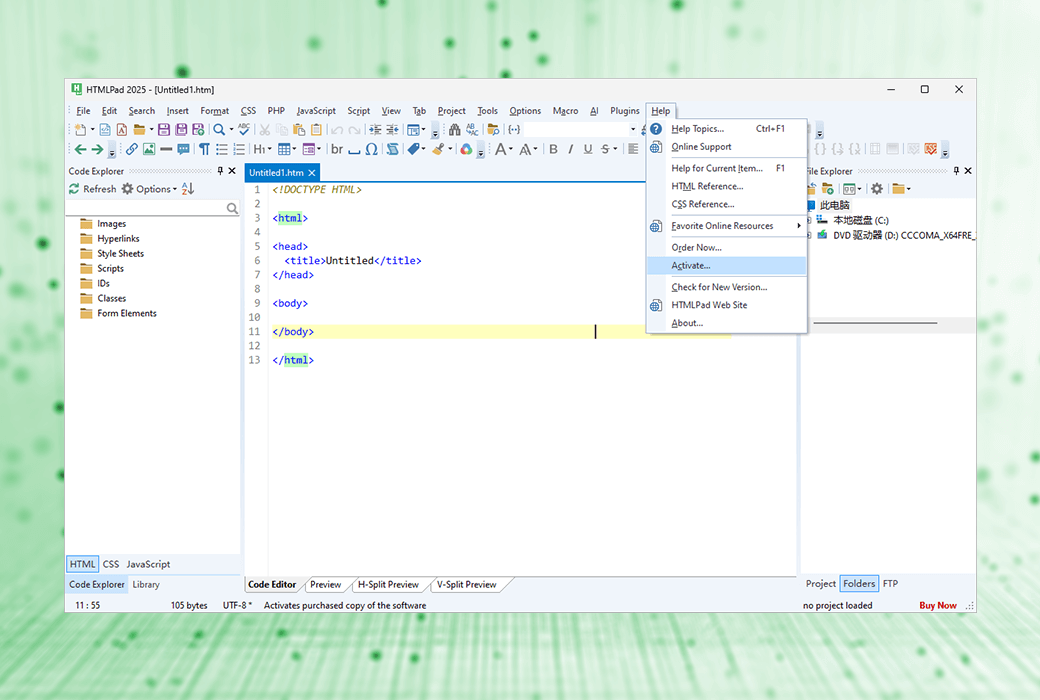
如何收货:购买后,激活信息会以邮件的形式发送到下单时的邮箱,同时可在个人中心,我的订单中查看对应的产品激活码。
设备数量:商业版允许您在工作电脑、家用电脑和一台笔记本电脑上安装该应用程序。个人版:允许您在家用电脑和一台笔记本电脑上安装该应用程序
更换电脑:原电脑卸载,新电脑激活。
激活引导:待添加。
特殊说明:待添加。

合作洽谈

要预览PHP文件,你需要在电脑上安装一个Web服务器,并且必须配置支持PHP文件。有关安装支持 PHP 的 Web 服务器的更多信息,请参阅 PHP 和 Web 服务器手册。
推荐使用 apache.org 的免费Apache网络服务器。如果你是新手,可以考虑XAMPP包,它不仅能安装和配置Apache网页服务器,还能安装和配置PHP、MySQL及其他网页开发所需的软件。
步骤1 - 你的文档根地址是什么?
确定你本地的网页服务器文档根文件夹。文档根文件夹存储通过你的网页服务器URL访问的网页文件。更多信息请参阅您的网页服务器手册。
如果你用的是 Apache 或 XAMPP 包,找到 httpd.conf 文件,用文本编辑器打开,找到以 DocumentRoot 开头的那行。在那里你会找到文档根文件夹。
步骤2 - 你的网页服务器地址是什么?
请识别你的本地服务器网址,通常是 http://localhost/
步骤3 - 确保你的网页服务器正常工作
确认你的网页服务器确实能支持PHP文件。要做到这一点,可以把PHP文件保存到你的网页文档根目录,然后尝试通过浏览器打开它。例如,如果你的网页文档根是 c:\htdocs,保存文件为 c:\htdocs\index.php 并尝试通过 URL 打开 http://localhost/index.php
如果你的网页服务器正常运行,你现在就可以配置内部预览了。
步骤4 – 配置内部预览
现在你必须告诉编辑器软件如何使用你的网页服务器来显示PHP文件预览
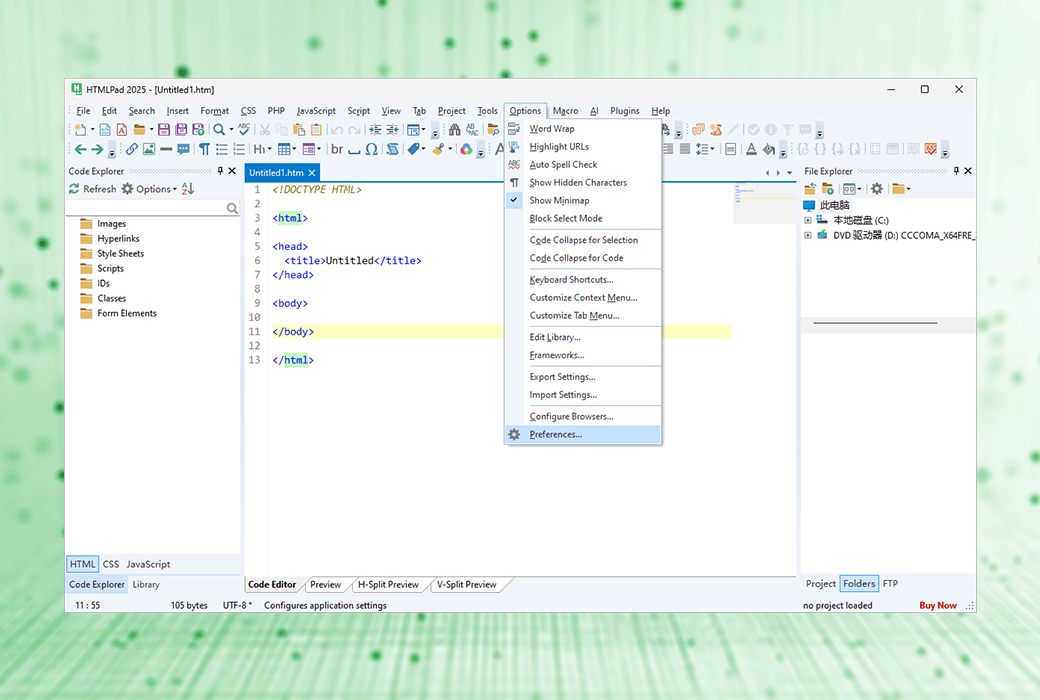
1.在选项菜单中,点击偏好设置;
2.在偏好设置窗口,点击预览文件夹;
3.点击映射,然后点击添加;
4.输入你的文档根文件夹和对应的网址,在上面的例子中你会输入 c:\htdocs 然后 http://localhost/